
Hay 2 tipos de personas.
Los que saben cómo trabajar con solo 4-5 pestañas, y los que no pueden dejar de crear nuevas pestañas hasta que llegan al punto en que los navegadores se cuelgan.
Independientemente del tipo de persona que seas, ¿no te gustaría ser más productivo? ¿Encontrar la pestaña que te gusta con un par de clics? ¿Evitar la carga cognitiva de tener demasiadas pestañas?
Consigue tener un espacio de trabajo más simple posible y se más productivo.
¿Qué son los grupos de pestañas en Google Chrome?
Google Chrome introdujo una nueva función llamada "grupo de pestañas" que nos permite agrupar todas las pestañas que queramos en un grupo y asignarle un título y un color.
Esta es una de mis funciones favoritas y siempre deseadas de Google Chrome porque, aunque no soy un tipo que abre muchas pestañas, me gusta organizar mi espacio de trabajo con colores para que mi mente se sienta tranquila.
¿Qué nuevas funcionalidades trae la función de grupo de pestañas de Google Chrome?
Hay muchas funcionalidades agregadas a las pestañas y grupos para que puedas aumentar tu productividad. A partir de ahora, puedes:
- Agregar una pestaña a un grupo
- Asignar un título y un color al grupo de pestañas
- Colapsar todas las pestañas de un grupo al mismo tiempo
- Organizar/mover todas las pestañas de un grupo a la vez
- Eliminar todas las pestañas de un grupo con un solo clic
- Mover el grupo de pestañas a una nueva ventana
Cómo agregar una pestaña a un grupo
Hay un par de formas de agregar una pestaña a un grupo, y depende de si el grupo al que queremos agregar la pestaña ya existe o no.
Cómo agregar una pestaña a un nuevo grupo
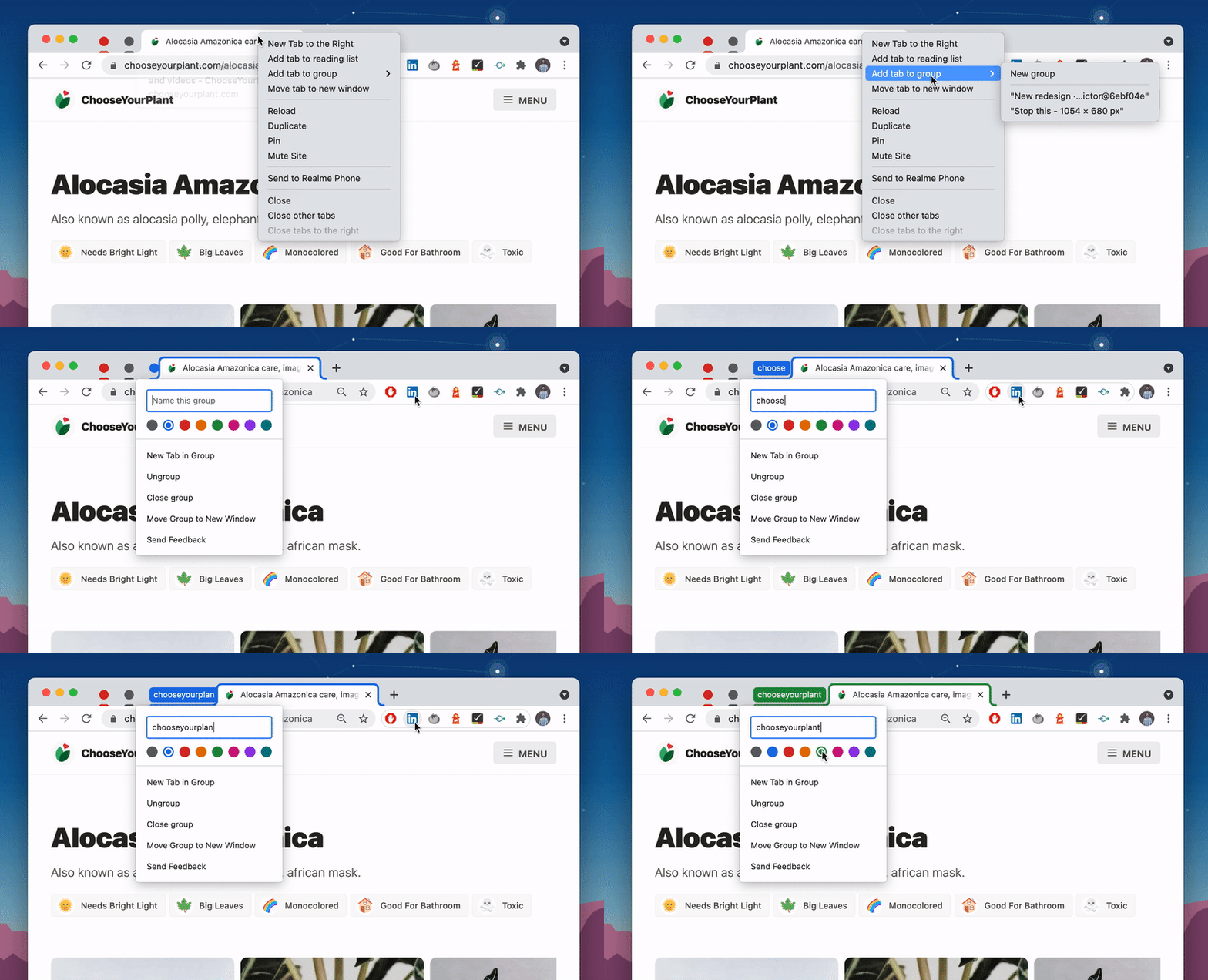
Si quieres agregar una pestaña a un nuevo grupo, debe hacer clic con el botón secundario en la pestaña deseada y seleccionar la opción "agregar pestaña al grupo".
Después de eso, se creará automáticamente un grupo de pestañas y aparecerá una pequeña ventana que te pedirá el nombre que desea.
Podrás asignar a este nuevo grupo de pestañas un título y un color.
Lo mejor de los grupos de pestañas es que no requieren la creación de un título, por lo que solo puede usar colores y tener un aspecto más minimalista.
Por ejemplo, yo uso un grupo de color rojo sin ningún tipo de texto para referirme a canciones o videos pendientes de ver.

Cómo agregar una pestaña a un grupo existente
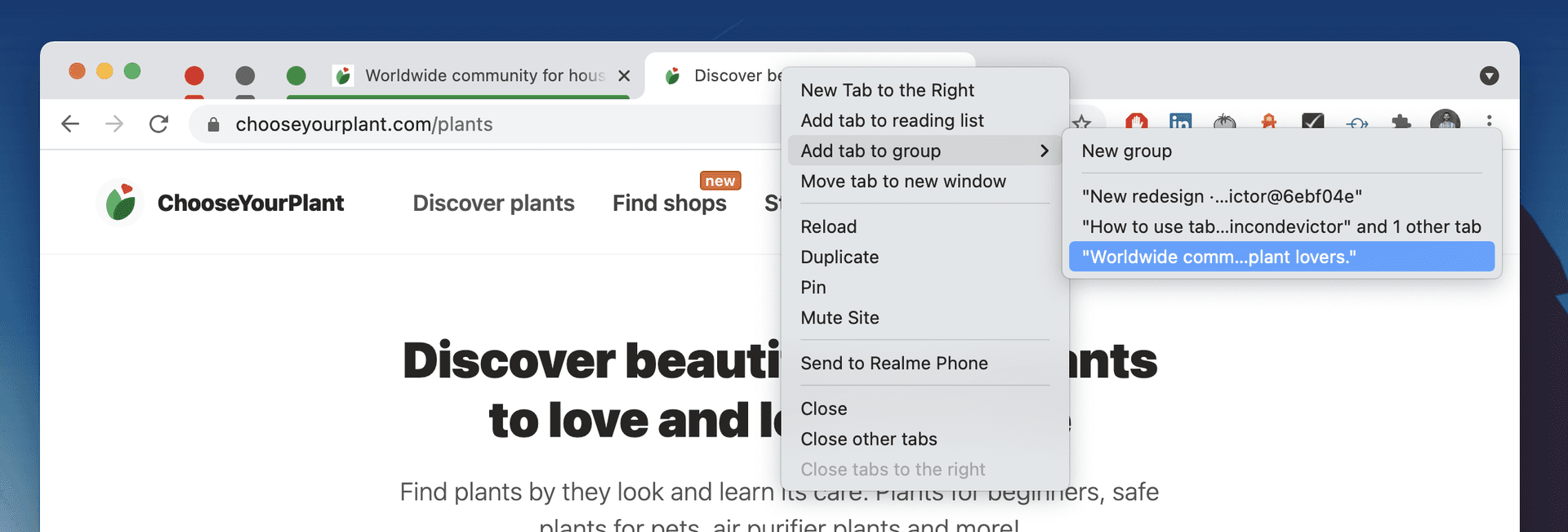
Hay dos formas de agregar una pestaña a un grupo de pestañas existente.
Puedes arrastrar la pestaña que desees dentro del rango del grupo de pestañas.

O hacer clic en la pestaña con el botón secundario y seleccionar "agregar a un grupo de pestañas" como se muestra en la figura 2.
Cómo cambiar el nombre de un grupo de pestañas
A veces, es posible que desees cambiar el nombre de un grupo de pestañas porque se volvió obsoleto o porque encontró un nombre mejor.
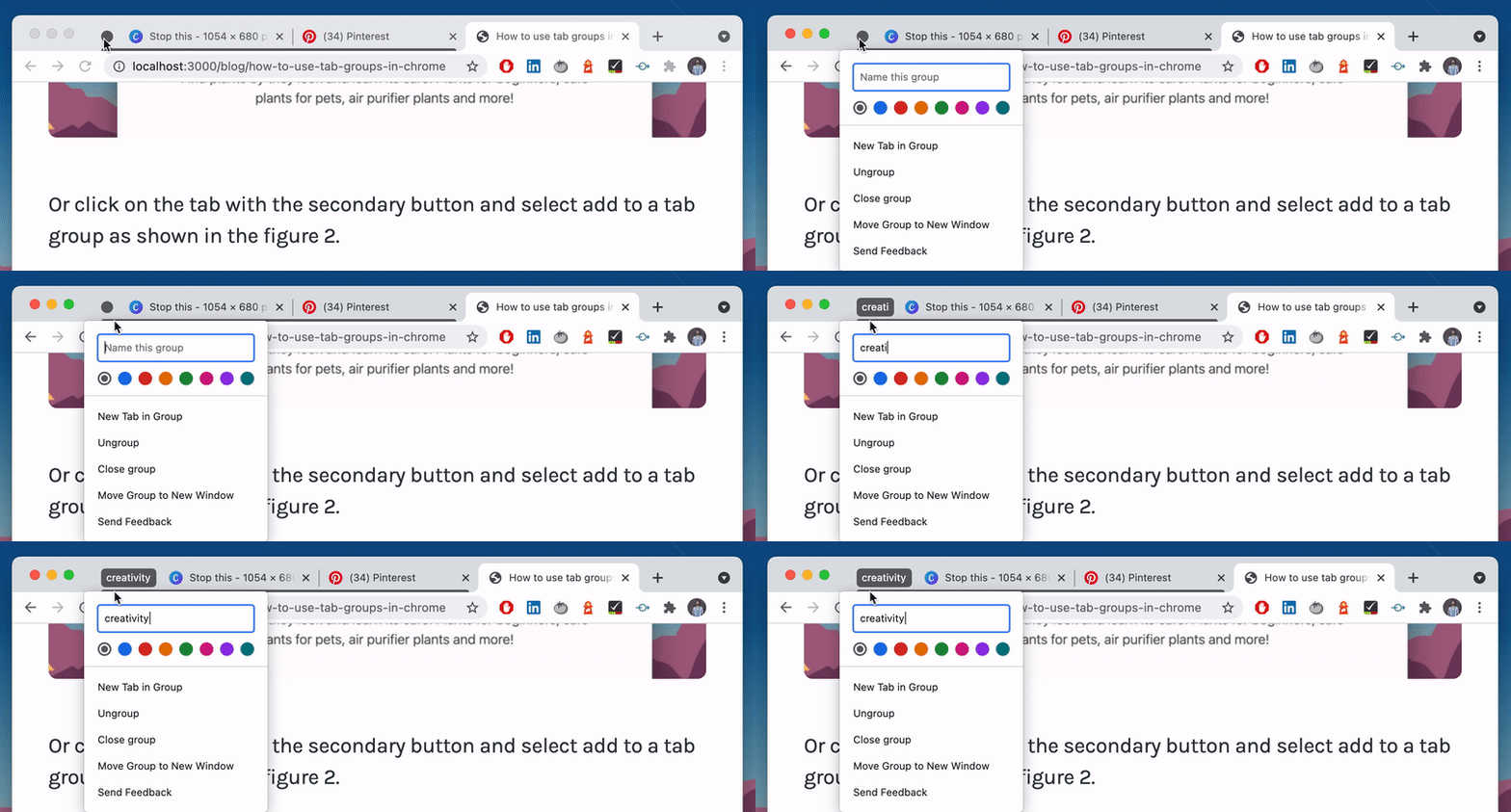
Para cambiar el nombre del grupo de pestañas, debes hacer clic en el círculo de color del grupo de pestañas con el botón secundario, y aparecerá una pequeña ventana emergente con una entrada para reescribir el nombre
Cómo alternar y/o mover todas las pestañas del mismo grupo en un instante
En algún momento, es posible que quieras expander/colapsar todas las pestañas contenidas en el mismo grupo al mismo tiempo, o reordenar los grupos de pestañas para mejorar su productividad.
Para hacerlo, solo tienes que hacer clic en el nombre o el color del grupo de pestañas para alternar todas las pestañas.
Ten en cuenta, que si solo has creado un grupo de pestañas, no podrás usar esta funcionalidad.
Para hacerlo, deberás tener al menos 2 grupos de pestañas creados.
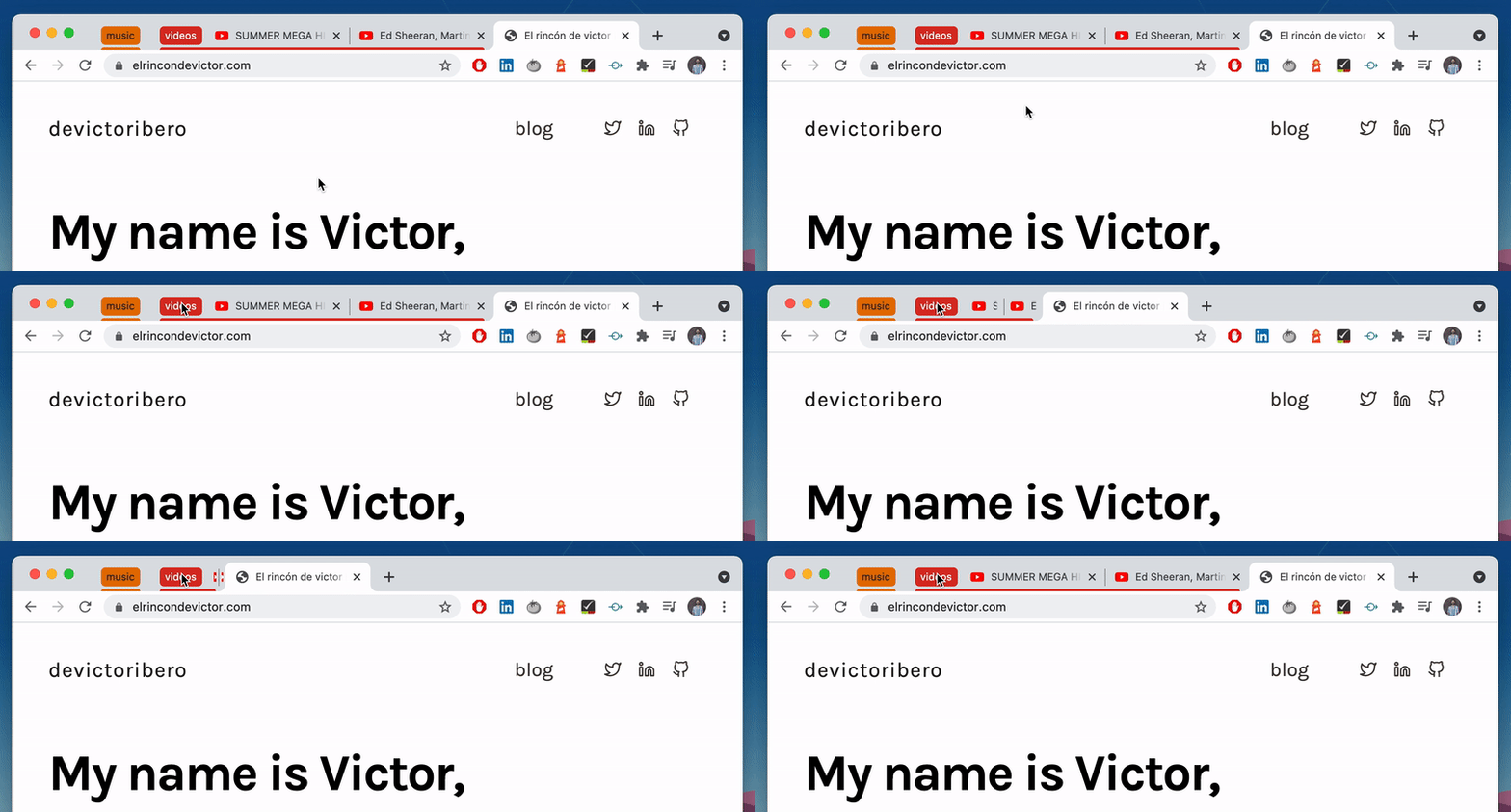
Cuando se trata de mover todo un grupo de pestañas, arrástralo a la ubicación deseada.
Puedes arrastrarlo fuera de la ventana actual para que se cree una nueva ventana, o en la misma ventana ara reordenarlo.

Cómo eliminar todas las pestañas de un grupo
El propósito de algunos grupos de pestañas podría ser para fines temporales, como cosas relacionadas con el banco, documentación de todo tipo, etc. Después de completar una tarea, puede que quieras cerrarlas todas a la vez.
Para eliminar un grupo de pestañas y con ello, eliminar todas las pestañas contenidas en este, solo tiene que hacer "clic derecho" en el círculo del grupo de pestañas y seleccionar "cerrar grupo".
Con eso, cerrarás todo el contenido del grupo.

Cómo mover un grupo de pestañas a una nueva ventana
Puedes crear fácilmente una nueva ventana a partir de un grupo de pestañas arrastrando el grupo de pestañas fuera de la barra de pestañas. La idea es la misma que haces con una sola pestaña.
¡Vamos a ver cómo funciona!

Conclusión
Ahora que sabes cómo funcionan los grupos de pestañas en Google Chrome, podrás limpiar un poco su espacio de trabajo y traer paz a su mente 🧘♂️.